> ## Documentation Index
> Fetch the complete documentation index at: https://myheed.app/docs/llms.txt
> Use this file to discover all available pages before exploring further.
# Comunicações
A tab **Comunicações** permite criar mensagens reutilizáveis para comunicação com pacientes.
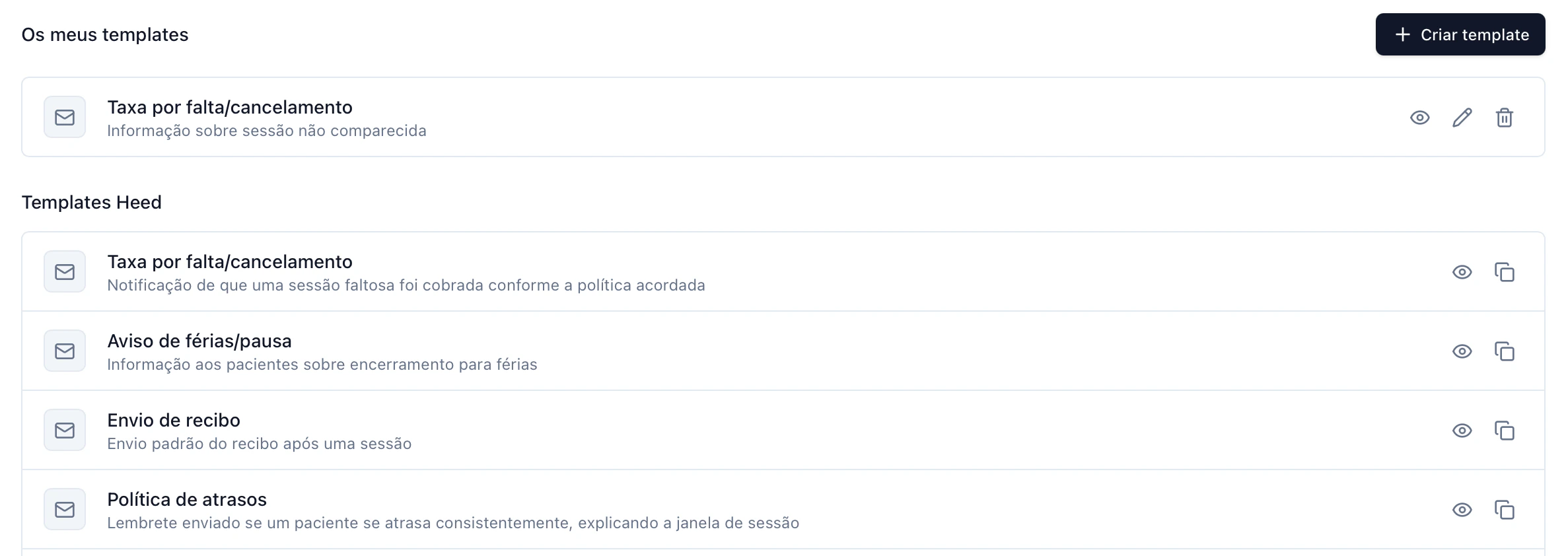 ### Criar um template de comunicação
1. Clique em **“Criar template de comunicação”**.
2. Defina:
* Nome do template
* Assunto (para email)
3. Escreva o conteúdo da mensagem:
* Corpo do email
* Versão curta para WhatsApp
4. Utilize variáveis (ex: nome do paciente, data da sessão) para personalizar automaticamente a mensagem.
5. Clique em **“Guardar”**.
Pode usar templates para situações como:
* Lembretes de pagamento
* Cancelamentos
* Pausas ou férias
* Comunicação geral com pacientes
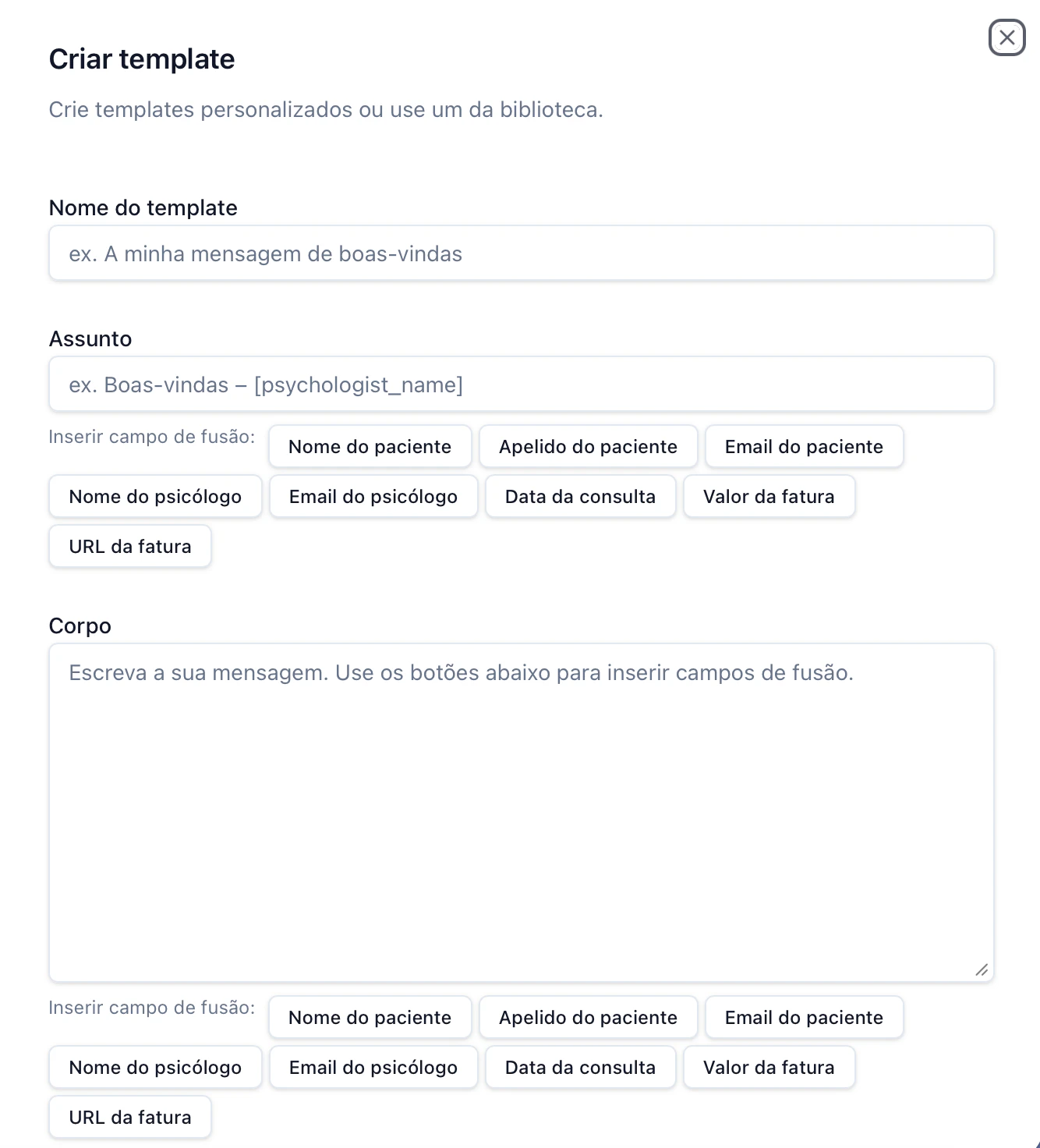
### Criar um template de comunicação
1. Clique em **“Criar template de comunicação”**.
2. Defina:
* Nome do template
* Assunto (para email)
3. Escreva o conteúdo da mensagem:
* Corpo do email
* Versão curta para WhatsApp
4. Utilize variáveis (ex: nome do paciente, data da sessão) para personalizar automaticamente a mensagem.
5. Clique em **“Guardar”**.
Pode usar templates para situações como:
* Lembretes de pagamento
* Cancelamentos
* Pausas ou férias
* Comunicação geral com pacientes
 ## Como usar os templates
Os templates são utilizados dentro do perfil do paciente.
### Em comunicações
1. No perfil do paciente, utilize os botões:
* **Enviar email**
* **Enviar WhatsApp**
2. Clique na seta associada ao botão.
3. Selecione um dos templates disponíveis.
A mensagem será automaticamente preenchida, podendo ser ajustada antes do envio.
Desta forma, os templates permitem padronizar processos, poupar tempo e garantir consistência em toda a prática clínica.
## Como usar os templates
Os templates são utilizados dentro do perfil do paciente.
### Em comunicações
1. No perfil do paciente, utilize os botões:
* **Enviar email**
* **Enviar WhatsApp**
2. Clique na seta associada ao botão.
3. Selecione um dos templates disponíveis.
A mensagem será automaticamente preenchida, podendo ser ajustada antes do envio.
Desta forma, os templates permitem padronizar processos, poupar tempo e garantir consistência em toda a prática clínica.