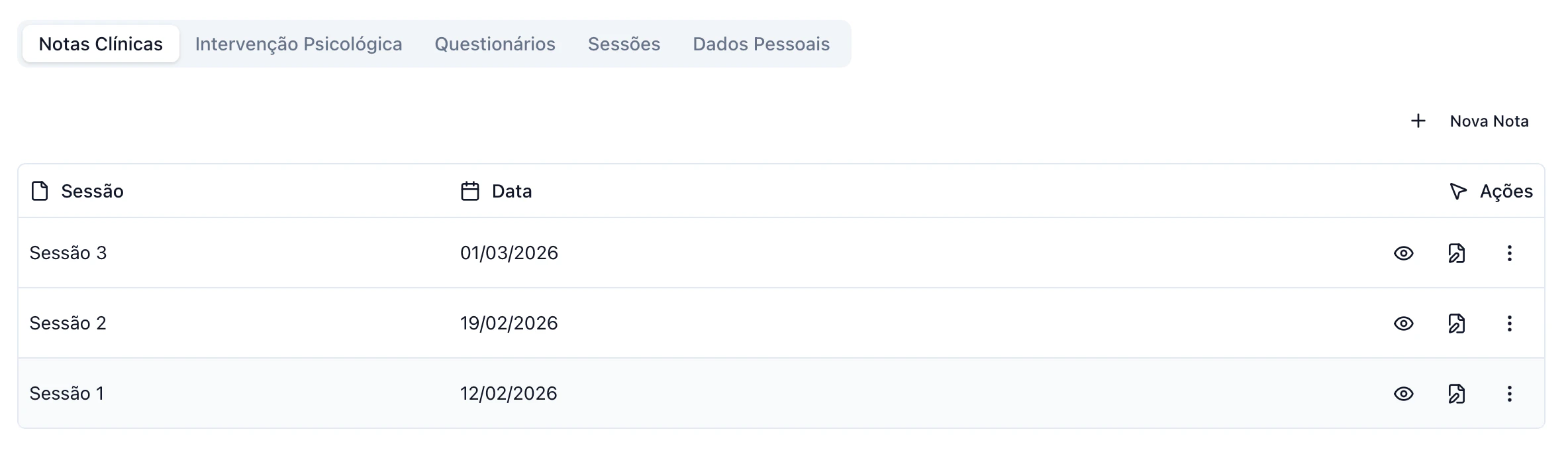
- Clique em “Adicionar nota”.
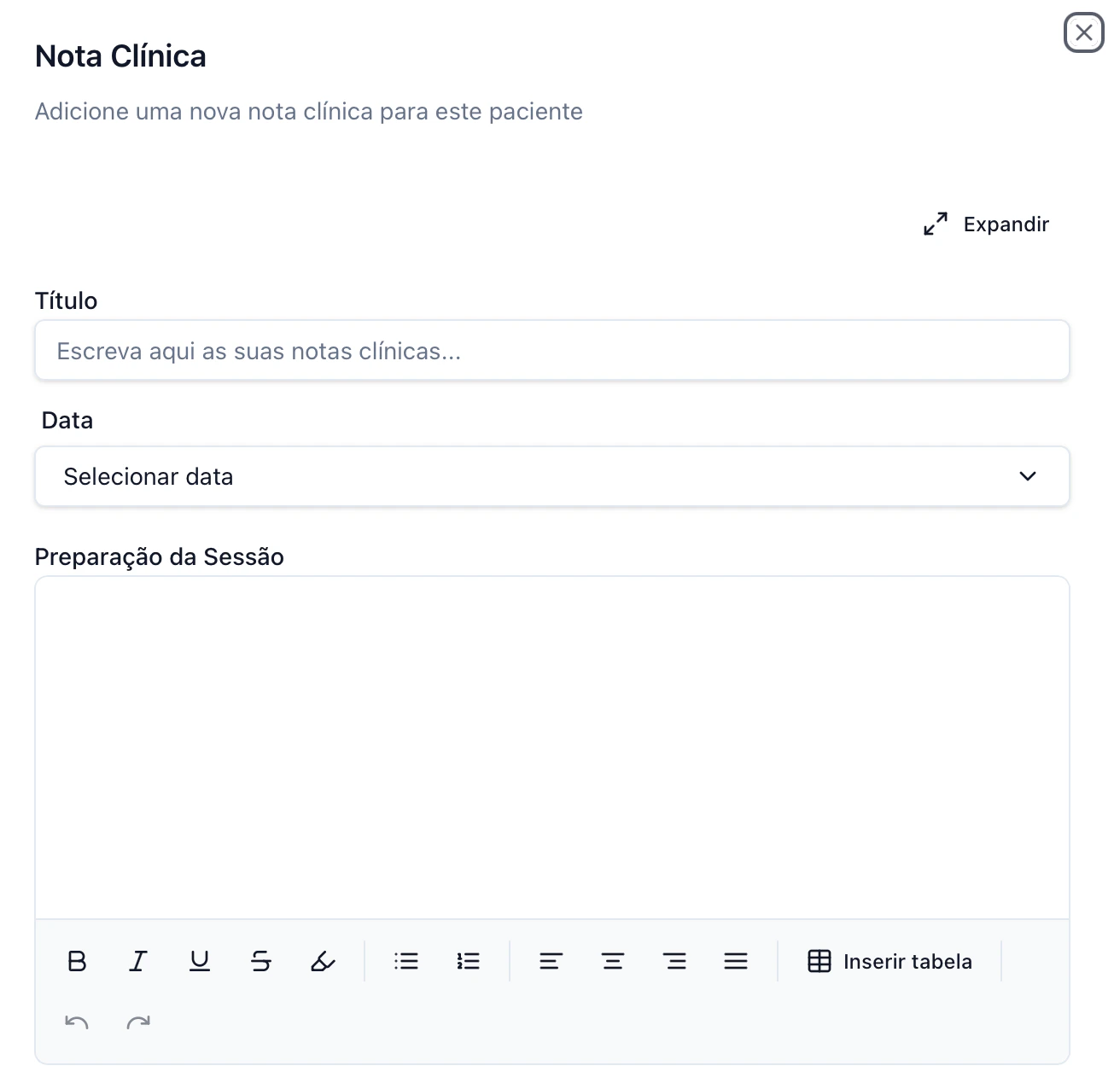
- Será aberta uma sheet onde pode preencher:
- Título da nota (ex: Sessão 1, Sessão 2)
- Data da sessão
- Preparação da sessão
- Notas da sessão
- Notas para a próxima sessão
- Evolução do paciente
- Após a criação, as notas ficam disponíveis numa tabela, onde pode consultar todas as notas clínicas registadas. No lado direito de cada registo, encontra um menu de ações que permite ver, editar, exportar ou eliminar a nota. Ao exportar, a nota é descarregada num documento Word. Saiba mais em Exportar Dados.