

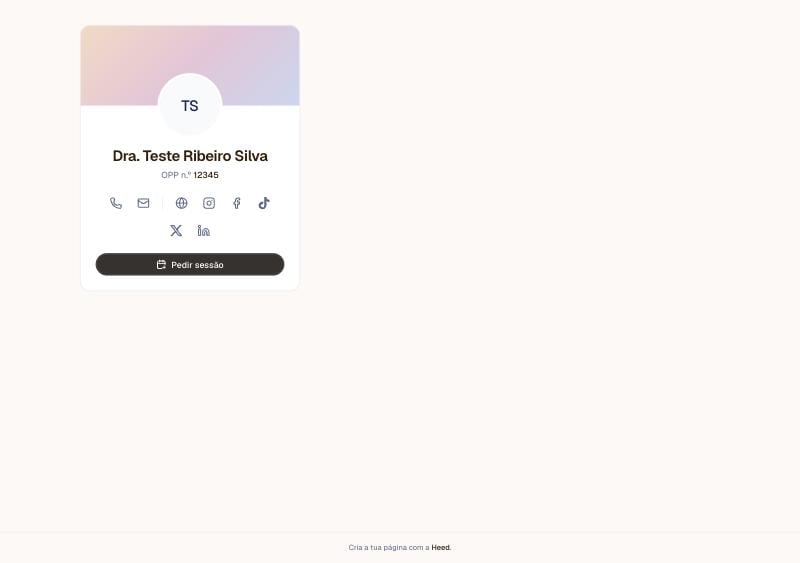
Os passos
- O paciente clica em Pedir sessão.
- Em Que sessão quer pedir?, escolhe um dos tipos de sessão que marcaste como disponíveis para marcação online. Cada uma diz onde acontece (online ou numa clínica), a duração e, se mostrares os valores, o preço. O paciente escolhe sempre a sessão primeiro, mesmo que só tenhas um tipo.
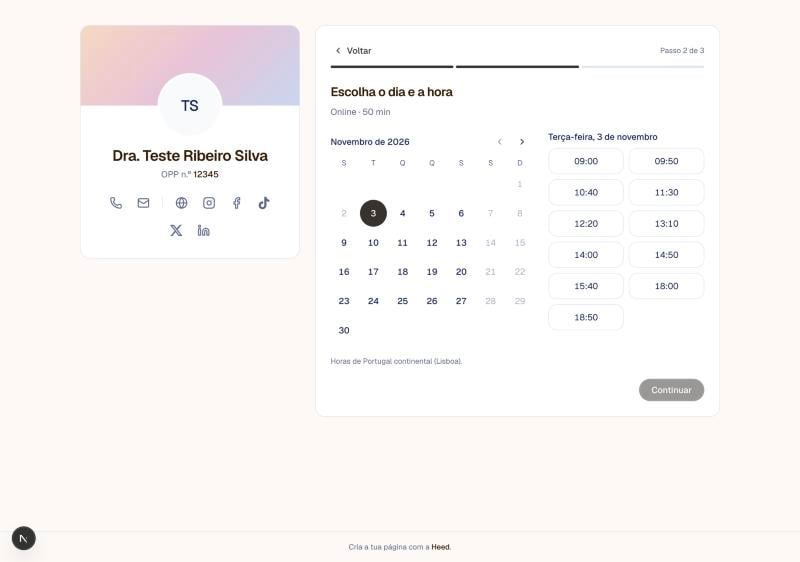
- Em Escolha o dia e a hora, escolhe uma data e uma hora livres. As horas são de Portugal continental e carregam um mês de cada vez; enquanto carregam, o calendário aparece a cinzento. Os eventos marcados como Ocupado no teu Google Calendar também tiram horas. Só aparecem os dias dentro da janela de marcação que definiste (30, 60 ou 90 dias a partir de hoje) e, se ligaste os feriados nacionais, esses dias ficam sem horas.
- Em Qual é o seu email?, escreve o email e aceita a política de privacidade. A Heed envia um código de 6 dígitos para esse email.
- Em Introduza o código, escreve o código. Vale 10 minutos e tem 5 tentativas. É nesta altura que a Heed vê se o email é de um paciente teu (paciente, segunda pessoa ou responsável, mesmo em fichas inativas).
- Quem ainda não é paciente responde às perguntas que definiste e preenche o nome, o telefone e os dados da ficha que pedires. Quem já é paciente só confirma o pedido, sem repetir dados. Se o tipo de sessão tem consentimentos, a pessoa vê no fim, em Consentimentos, os que ainda não aceitou na versão atual, e tem de marcar Li e aceito em cada um para poder enviar. Pode abrir Ler o texto para ver o documento inteiro antes de aceitar.
- O ecrã Pedido enviado confirma que o pedido chegou. Se o pedido foi aprovado automaticamente, o ecrã diz Sessão marcada.
Os emails que o paciente recebe
- Ao enviar, um email de pedido recebido. Se o pedido foi aprovado automaticamente, recebe em vez disso um email de sessão marcada.
- Quando aceitas, um email de sessão confirmada. Se a sessão for online e houver link do Google Meet, o email traz o botão Entrar na sessão.
- Quando recusas, um email de pedido não aceite, com a tua mensagem, se escreveste uma, e o botão Escolher outra hora.