Ver os detalhes
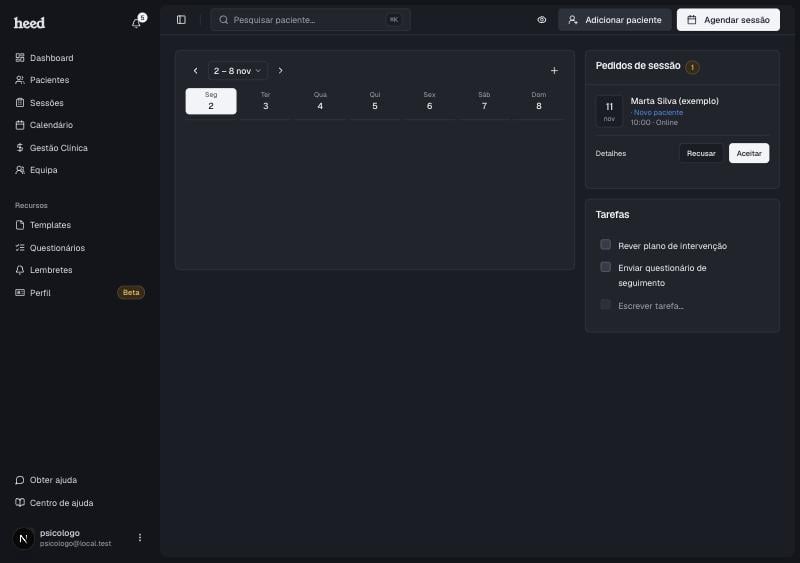
Clica em Detalhes para veres os dados de quem pediu e, se for um novo paciente, as respostas às perguntas. Os pedidos de reagendamento aparecem na mesma lista, com a etiqueta Reagendamento e a hora antiga (“antes: 12 nov, 10:00”). Ver Cancelar e reagendar sessões.Aceitar um pedido
- No cartão Pedidos de sessão, clica em Aceitar.
- A sessão fica marcada na tua agenda. Se for online e tiveres o Google Calendar ligado, a sessão leva um link do Google Meet.
- A pessoa recebe um email de sessão confirmada.
Pedidos aprovados automaticamente
Se ligaste a aprovação automática, os pedidos desse tipo não passam pelo cartão Pedidos de sessão. A sessão fica logo marcada, recebes um email Nova sessão marcada e uma notificação com a etiqueta Sessão marcada. Para mudares ou cancelares uma sessão aprovada assim, abre-a no calendário.Recusar um pedido
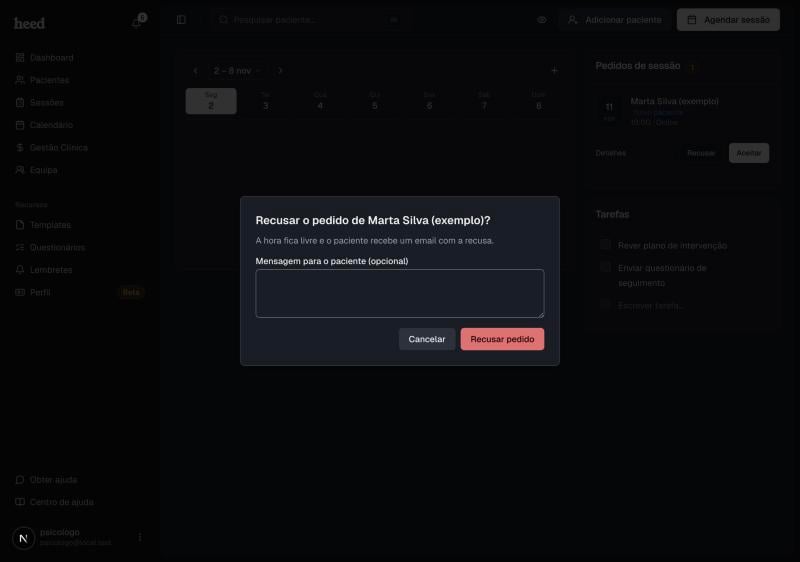
- Clica em Recusar.
- Se quiseres, escreve uma Mensagem para o paciente.
- Clica em Recusar pedido.