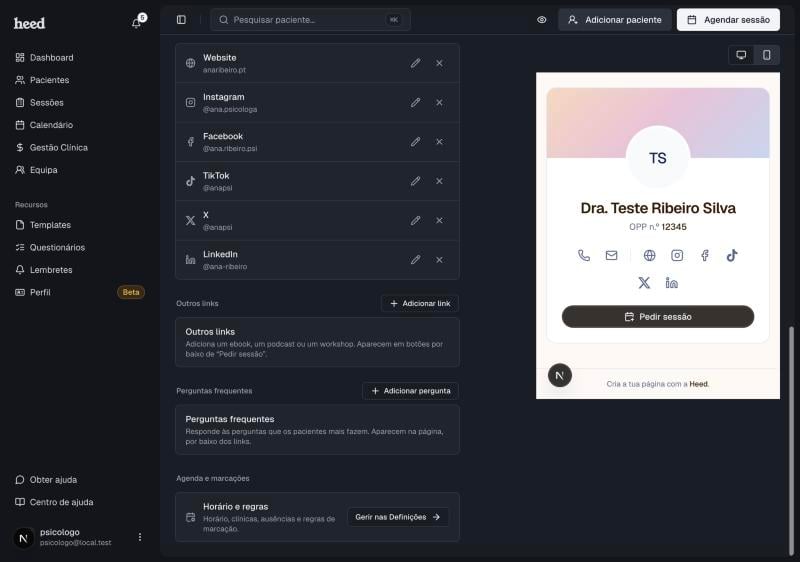
Nome e dados profissionais
- Na linha Nome, clica em Editar, escreve o nome como o queres mostrar e clica em Guardar nome.
- Na linha Cédula profissional, clica em Adicionar cédula, escreve o número e clica em Guardar cédula.
- Para esconder a cédula da página, desliga Mostrar a cédula profissional na página.
- Se quiseres, na linha Registo na ERS faz o mesmo com Adicionar n.º ERS. É opcional.
Foto
- Clica em Carregar foto. Se já tens uma, o botão chama-se Mudar foto.
- Escolhe uma imagem JPG, PNG ou WebP com menos de 20 MB.
- Ajusta o enquadramento e o zoom.
- Clica em Guardar foto.
Se a foto vem de um iPhone em formato HEIC, converte-a para JPG antes de a carregar.
Capa
- Na linha Capa, clica em Mudar.
- Escolhe uma cor ou um gradiente. Há, por exemplo, Areia, Menta, Céu, Lavanda, Pêssego, Pôr do sol, Mar, Floresta e Aurora.
- Clica em Guardar capa.
Contactos
- Na secção Contactos, adiciona o Telefone e o Email que queres mostrar.
- Para os pacientes poderem abrir uma conversa por WhatsApp com esse número, liga Mostrar botão de WhatsApp.
- Para tirares um contacto da página, clica em Remover.
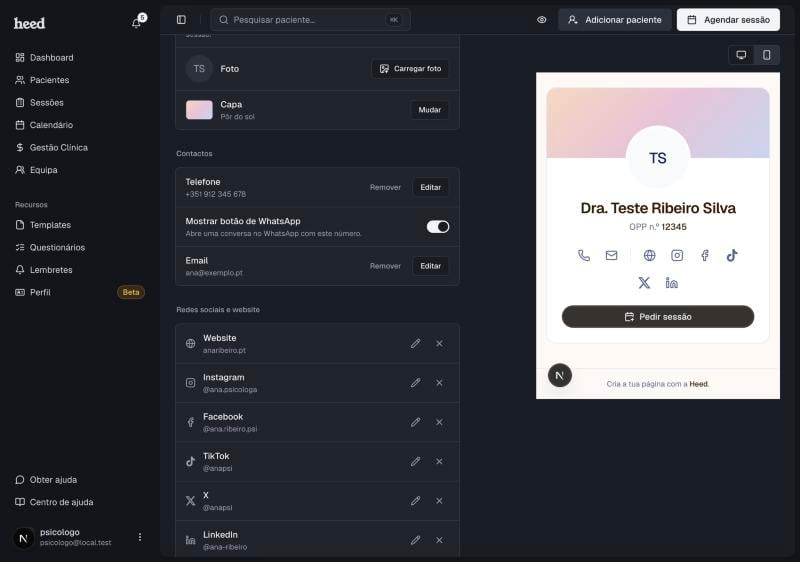
Redes sociais e website
Na secção Redes sociais e website podes juntar o Website, o Instagram, o Facebook, o TikTok, o X e o LinkedIn. Só podes ter um link por rede.- Clica na rede que queres adicionar.
- Escreve o endereço ou o nome de utilizador.
- Para mudares ou apagares, usa o lápis ou o X ao lado da rede.
Outros links
Em Outros links juntas, por exemplo, um ebook, um podcast ou um workshop. Aparecem em botões por baixo de Pedir sessão.- Clica em Adicionar link.
- Escreve o título (até 60 caracteres) e o endereço.
- Guarda.
Perguntas frequentes
Em Perguntas frequentes respondes ao que os pacientes mais perguntam. Aparecem na página, em baixo.- Clica em Adicionar pergunta.
- Escreve a pergunta (até 200 caracteres) e a resposta (até 2000 caracteres).
- Guarda.