

- Horário semanal, as horas de cada dia da semana;
- Dias com horário próprio, para dias que fogem à rotina;
- Ausências, os períodos em que não atendes.
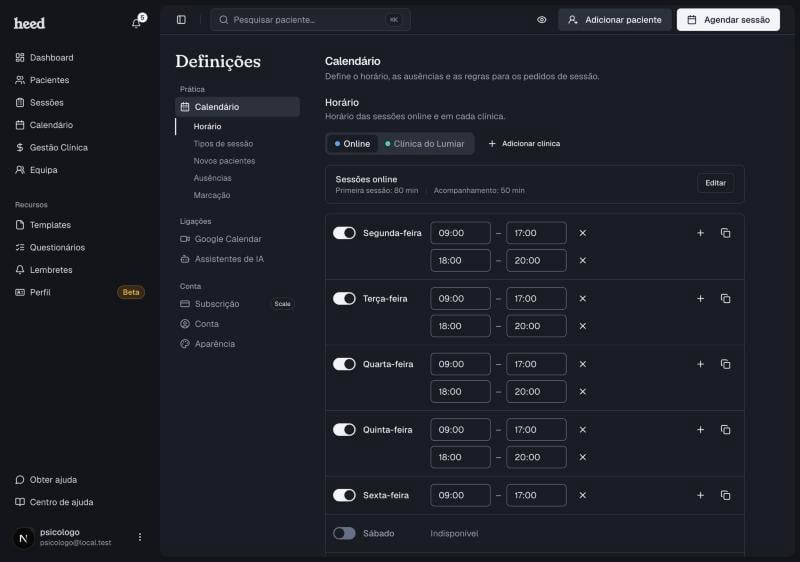
Horário semanal
- Em Definições, abre Calendário.
- Em Disponibilidade, escolhe o separador do local: Online ou o nome de uma clínica.
- Em Horário semanal, liga o dia da semana. Os dias desligados aparecem como Indisponível.
- Escolhe a hora de início e a hora de fim.
- Para fazeres uma pausa a meio do dia, clica no + e adiciona outro intervalo.
- Para repetires o mesmo horário noutros dias, clica no ícone de copiar e escolhe os dias.
- Clica em Guardar horário. Para desfazeres as alterações, clica em Descartar.
Dias com horário próprio
Para abrires um sábado avulso ou alargares uma terça sem mexeres na rotina, usa Dias com horário próprio. Nesses dias, o horário semanal do local deixa de contar e valem só as horas que definires. Como o horário semanal, estes dias são definidos por local: um dia aberto online não abre a clínica.- Em Disponibilidade, escolhe o separador do local.
- Em Dias com horário próprio, clica em Adicionar dias.
- No calendário, escolhe um ou mais dias. Os dias sublinhados já têm horário próprio e ficam com as horas que definires agora.
- Define as horas desses dias. Se o dia da semana já tem horário, as horas vêm preenchidas e só ajustas o que muda. Para uma pausa, clica em Adicionar intervalo.
- Clica em Guardar.
Para não atenderes num dia, não uses um dia com horário próprio: cria uma ausência. As ausências ganham sempre sobre o horário.
Ausências
Uma ausência é um período em que não dás sessões, em qualquer local. Nesses dias e horas, a página pública não mostra horas livres.- Em Disponibilidade, vai à parte Ausências.
- Clica em Adicionar ausência.
- Escolhe o Motivo: Férias, Viagem, Baixa médica, Feriado ou Não especificado.
- Escolhe o Início e o Fim. Se for o dia todo, liga Dia completo.
- Guarda.
Adicionar uma clínica
- Em Disponibilidade, clica em Adicionar clínica.
- Preenche o Nome e a Morada.
- Define o horário dessa clínica, como em cima.